Оглавление
§ Установка
Ясное дело, что разрабатывать программу я не буду с самого нуля, начиная с перфокарт и ручным вводом данных в порт с помощью самодельного COM-порта какого-нибудь на транзисторах сделанного на коленке и на весу, да и делать БИОС на диодах тоже не собираюсь. Разрабатывать буду на Windows XP в виртуальной машине, и вот как раз как именно настроить это дело, я и попытаюсь рассказать.
Шаги установки:
- Шаг 1. Установить Linux Ubuntu. Самый сложный шаг и неоднозначный. Почему именно Ubuntu и почему Linux? Чтобы запускать в нем Windows XP и еще потому, что мне так нравится.
- Шаг 2. Установить VirtualBox. Делается просто
apt install virtualbox - Шаг 3. Поставить Windows XP в виртуалку. Диск не могу дать, слишком накладно, так что придется поискать самому. Обычно этот диск называется
GRTMPVOL_RU_20.02.13.iso(гугл поиск может и поможет, но кто знает, тут random). Я скажу так – это самая классная сборка из всех! Другие сборки я не проверял, так что если вы считаете, что у меня синдром Утёнка, то вы совершенно правы и меня это не парит. - ????
- PROFIT!!!
Хорошо, программы и линуксы установлены, куда двигаться дальше, неясно конечно.
§ Скриншоты установки
Чтобы не было скучно, я подготовил скриншоты, по которым можно легко и непринужденно установить Windows XP на виртуальную машину.
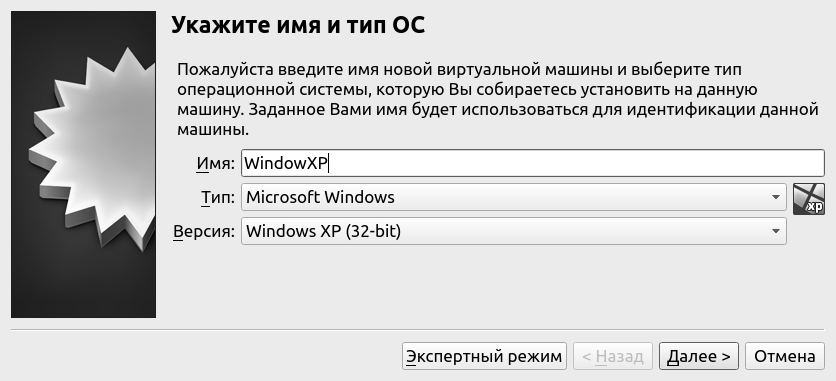
Рис. 1. Для того, чтобы появилось это окно, надо на панели управления VirtualBox нажать кнопку "Создать". Можно нажать на значок, а можно и просто открыть меню "Машина" -> "Создать". Требуется ввести название WindowsXP и VBox поймет, о чем идет речь и сам поставит нужный тип
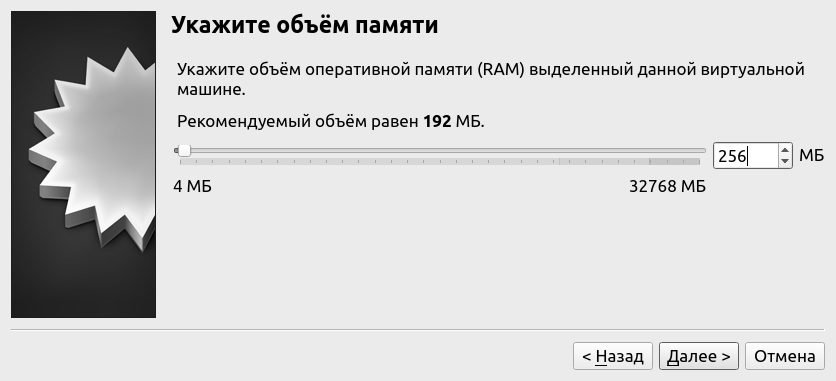
Рис. 2. Честно говоря, 640 Кб хватит на всё, это так Билл Гейтс сказал, между прочим! Но я поставлю 256 МБ, мне тоже хватит этого
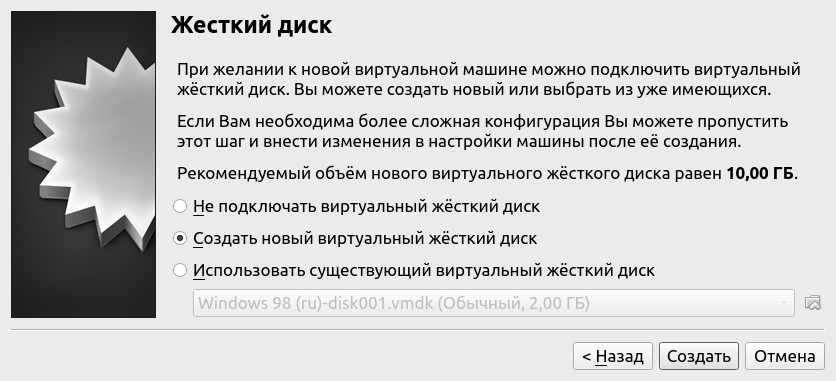
Рис. 3. Новый диск создать, потому что его нет
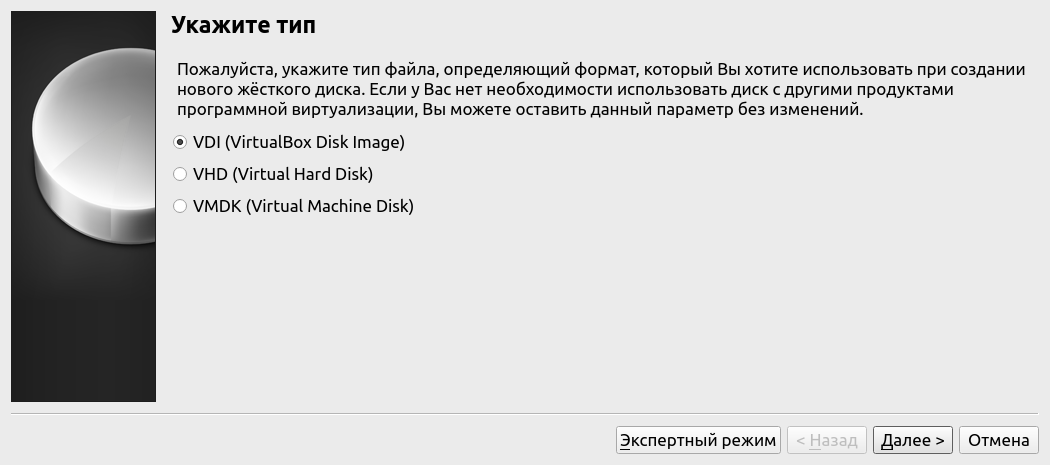
Рис. 4. Тип жесткого диска VDI позволит разрезинивать его размер по мере необходимости
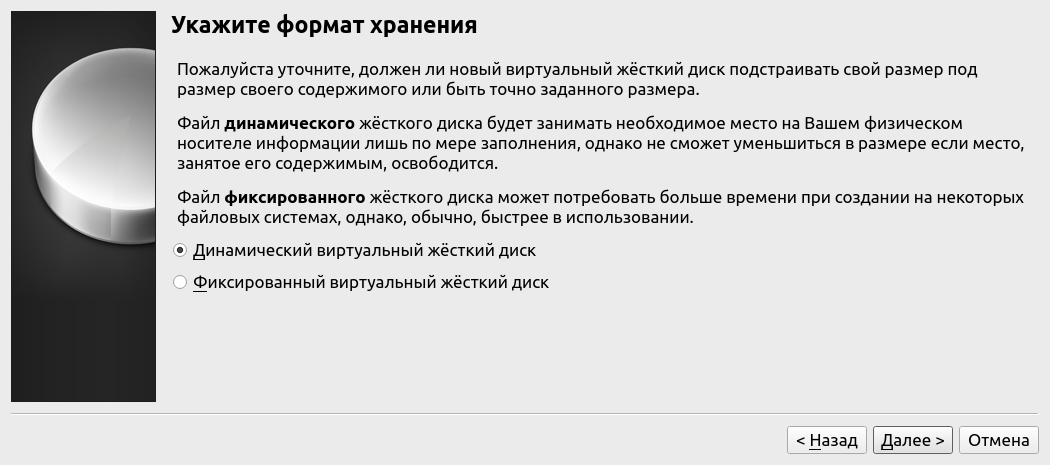
Рис. 5. Вот именно таким способом -- динамически увеличивать
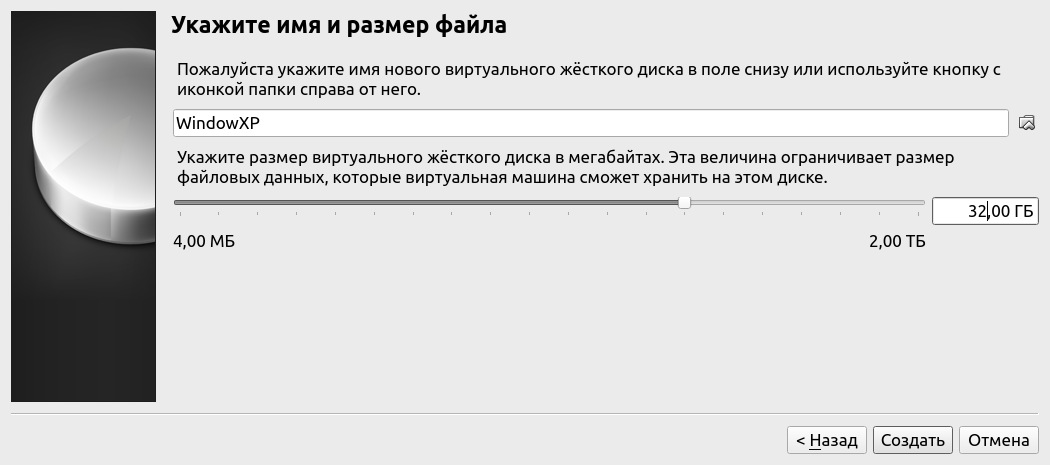
Рис. 6. 32 Гб хватит на всё
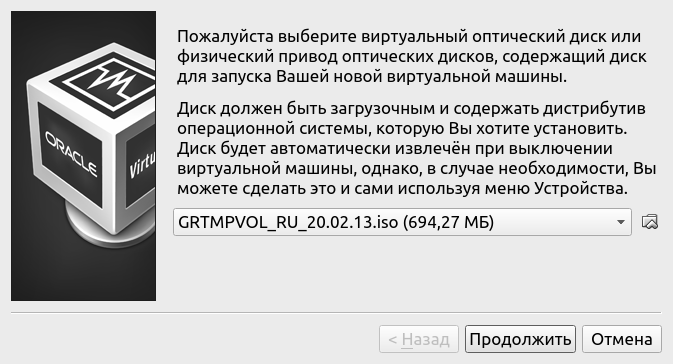
Рис. 7. Как я раньше и рассказывал, надо где-то надыбать образ конкретного этого ISO. Иначе есть риск поставить не операционную систему, а какую-то туфту
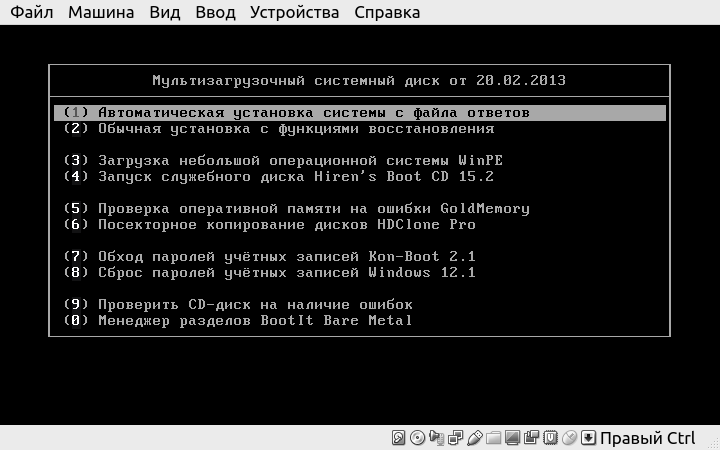
Рис. 8. При загрузке появится эта няшка, надо выбрать пункт 1, тут промах недопустим, иначе все развалится в хлам
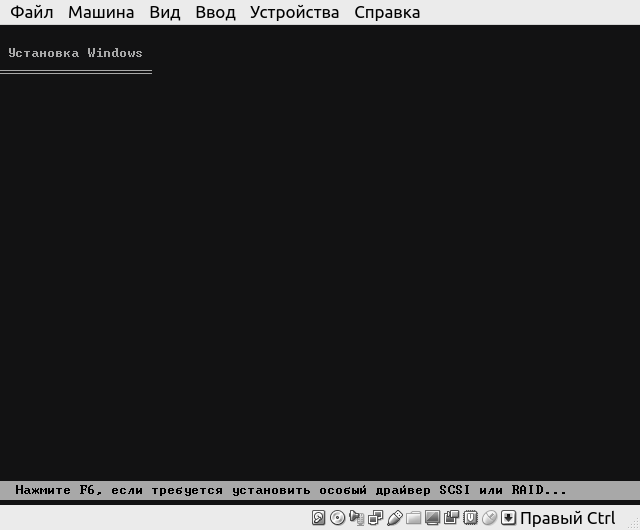
Рис. 9. Начнет загружаться операционная система
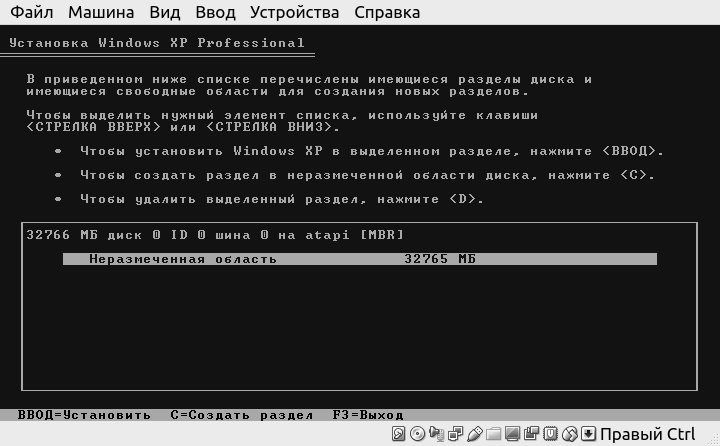
Рис. 10. Но у нее появится проблема -- диск то не размечен, надо исправлять
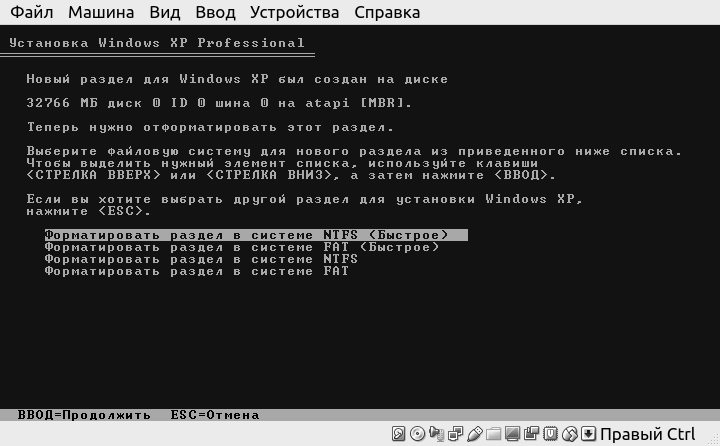
Рис. 11. Исправляем через FORMAT C:, как обычно. Эта команда в принципе, исправляет всё на свете. Она важна для того, чтобы очистить весь мусор в голове и стать совершенно новым человеком. Ну да. Это самая лучшая команда. Короче, форматируем в NTFS, пока не поздно
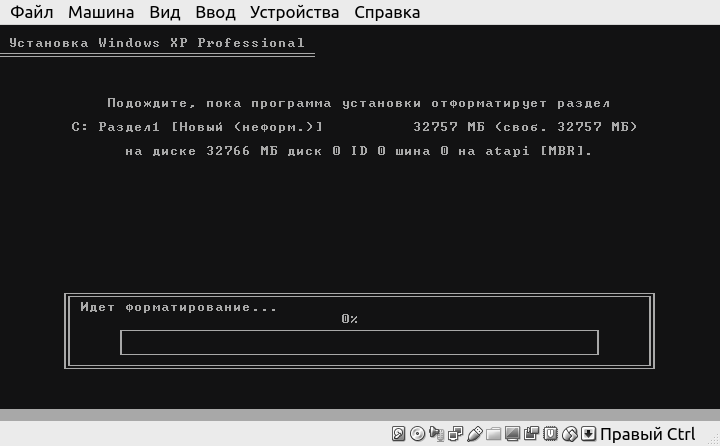
Рис. 12. Процесс форматирования займет какое-то ненулевое время...
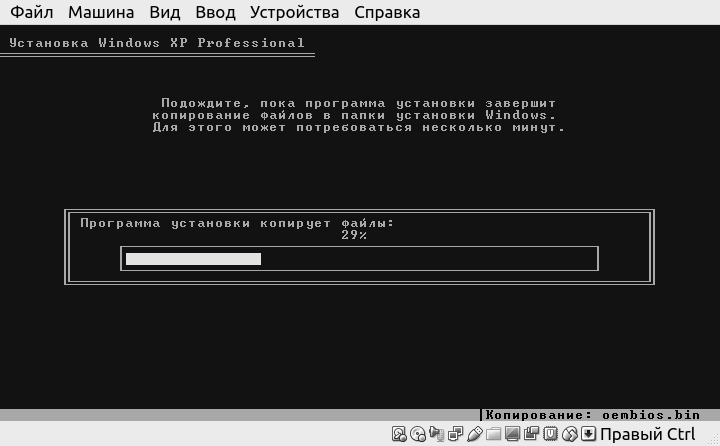
Рис. 13. После чего начнется копирование на диск каких-то файлов...

Рис. 14. И вуаля -- после перезагрузки, появится ништяковая надпись на экране с самой лучшей операционной системой в мире (см. название сайта на главной странице)
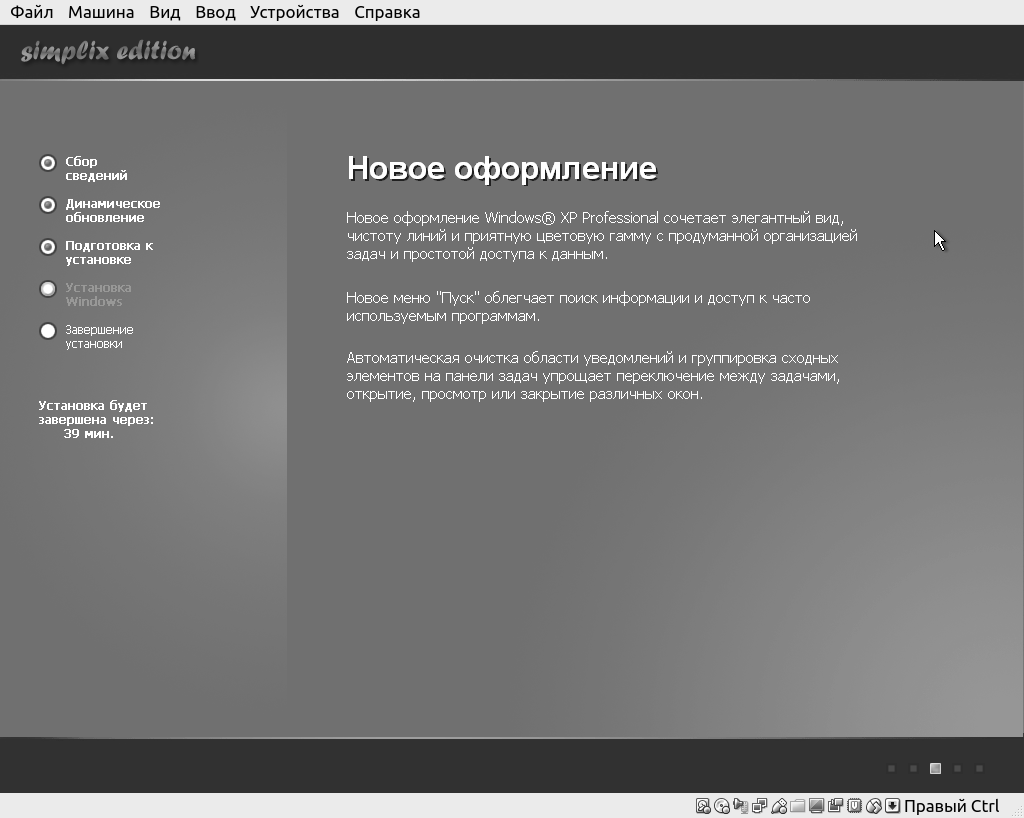
Рис. 15. Откиньтесь на спинку кресла...
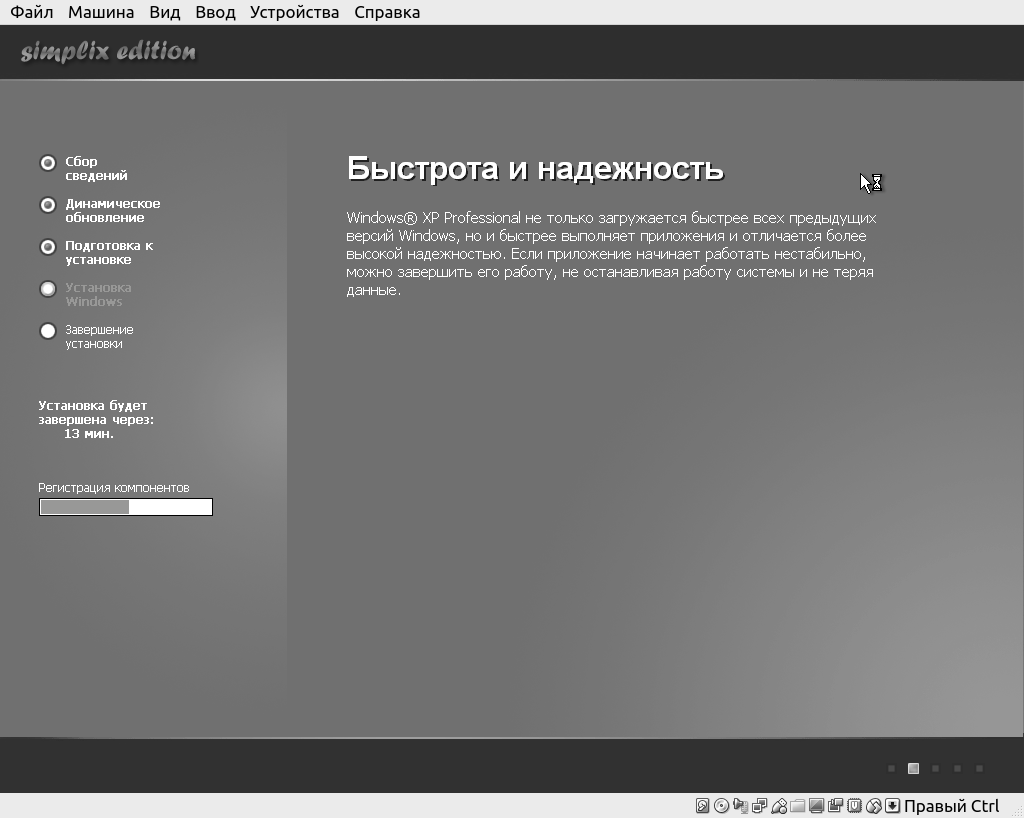
Рис. 16. И насладитесь установкой величайшей в мире операционной системы!

Рис. 17. Да, придется ждать, но куда деваться, красота требует жертв, как-никак
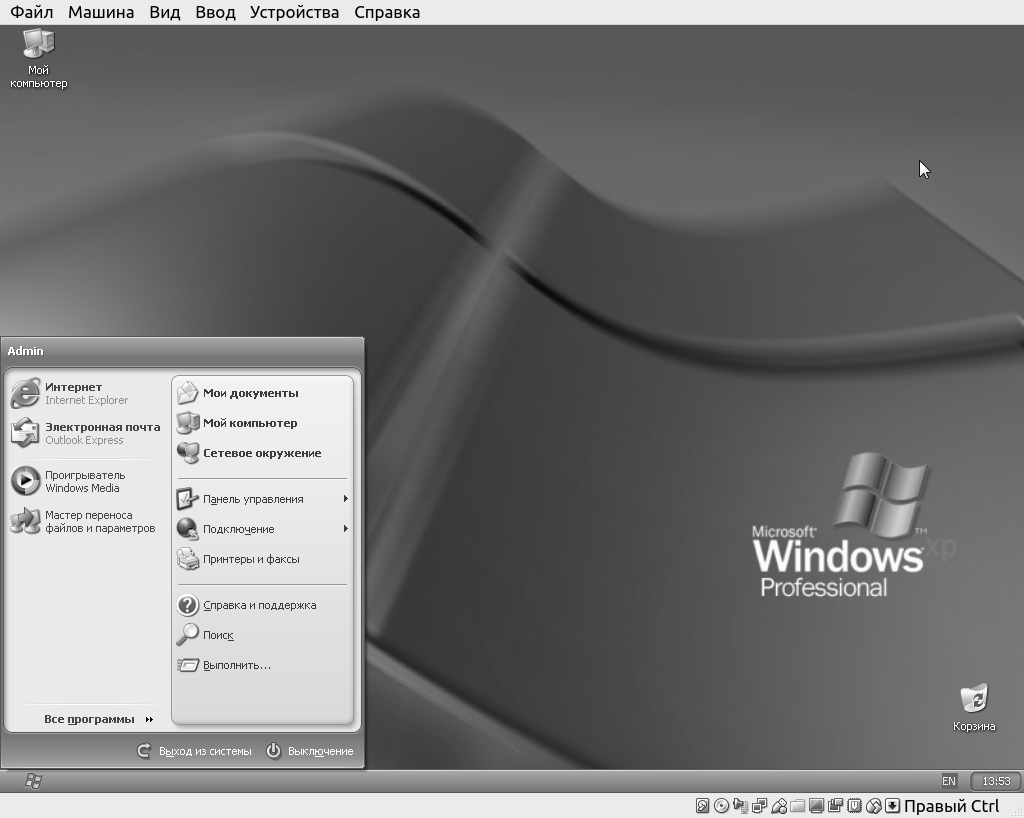
Рис. 18. Ура! Винда установлена!
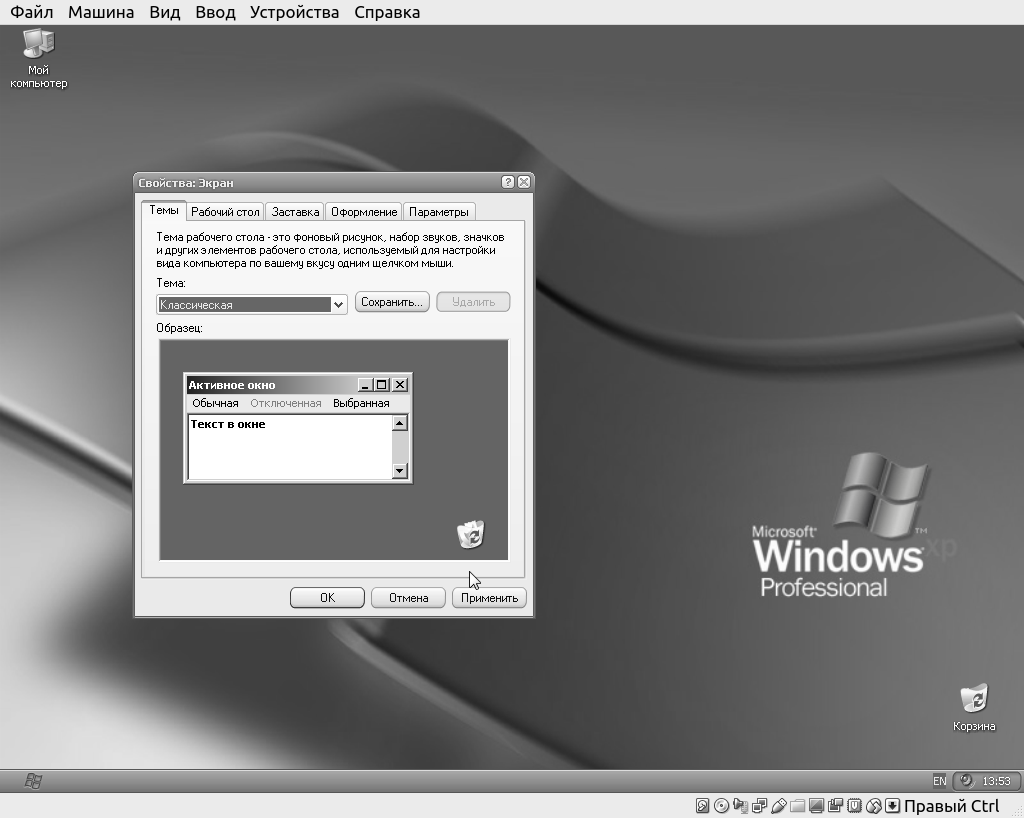
Рис. 19. Но чтобы было хорошо и правильно, надо поставить ей классическое оформление, а то не дело. У нас же разработка идет, какие тут еще могут быть вопросы
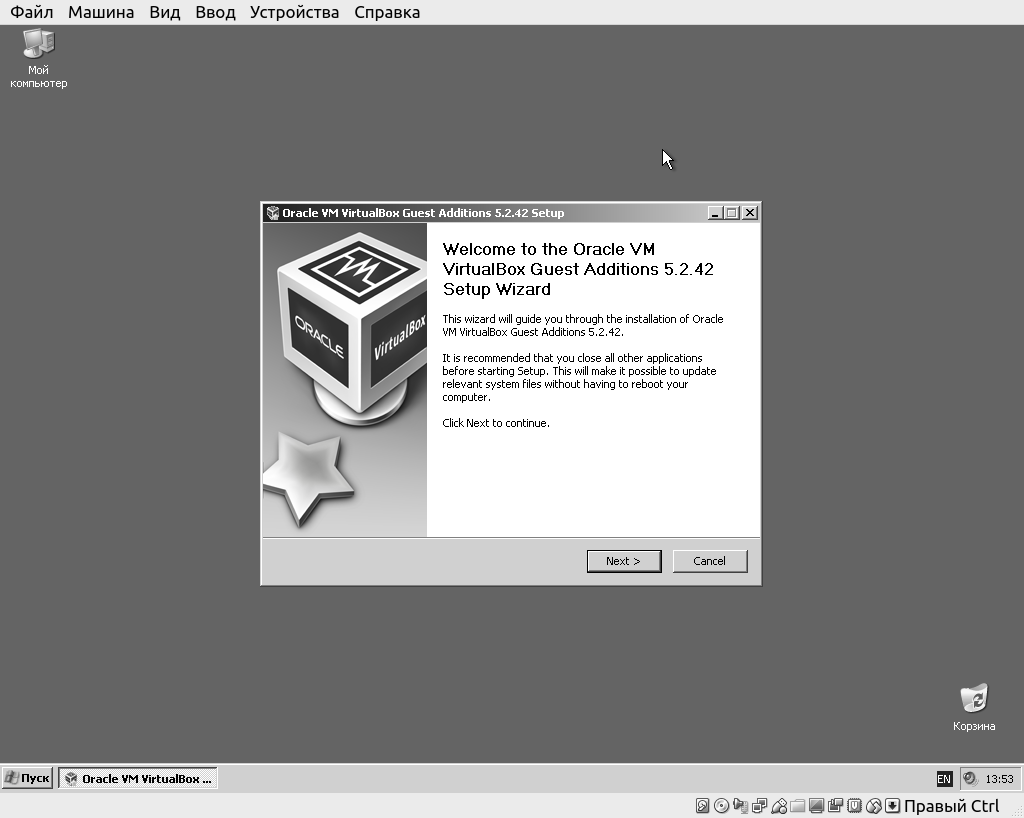
Рис. 20. В меню у виртуальной машине "Устройства" надо нажать "Подключить образ дополнения гостевой ОС" и появится диск с установщиком
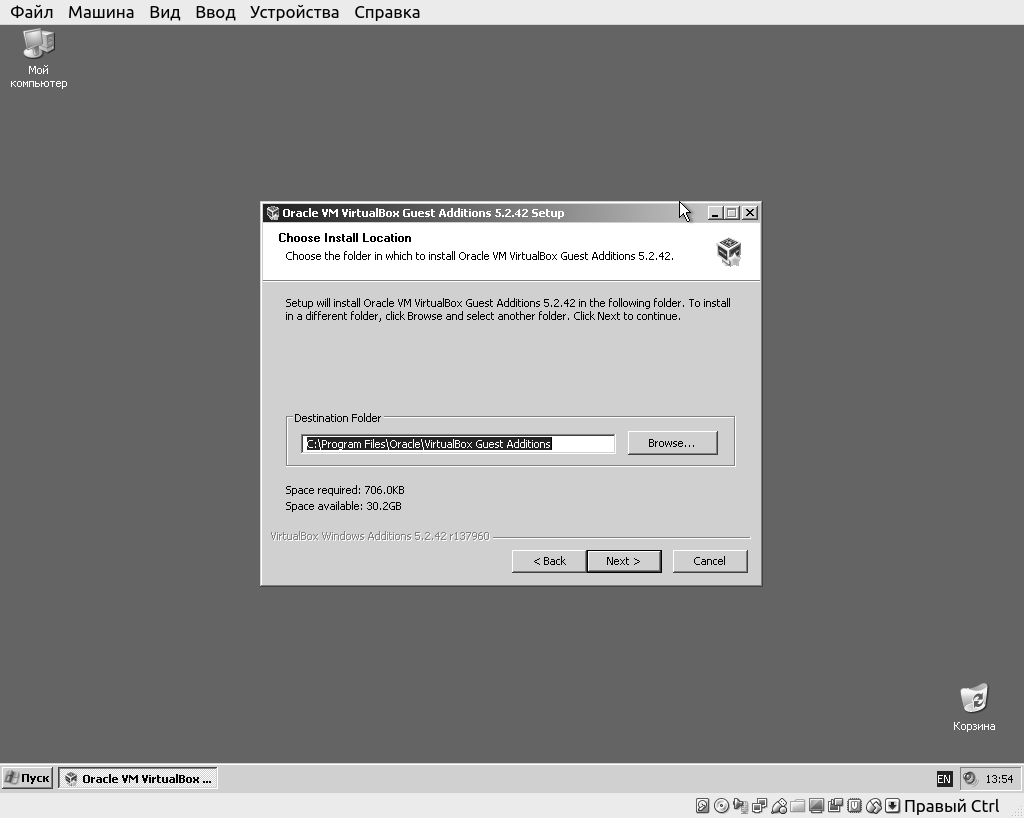
Рис. 21. Ставим как обычно, в эту папку
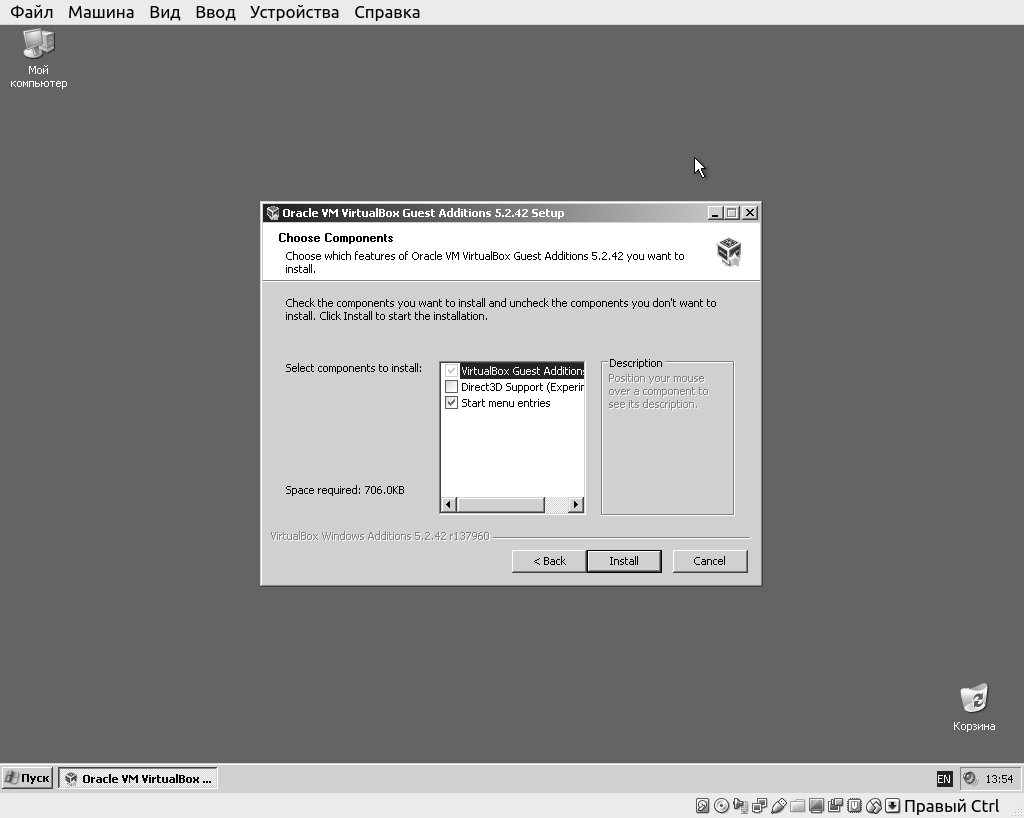
Рис. 22. Direct3D все равно не работает, так что включать его не надо
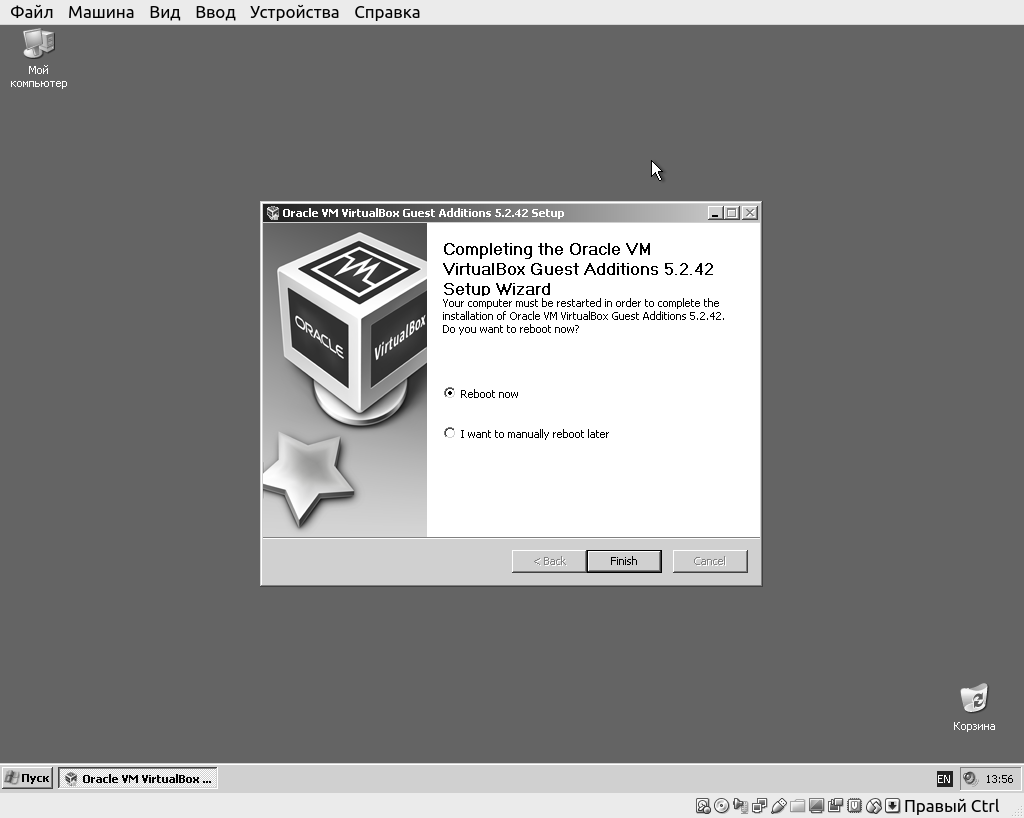
Рис. 23. Не забыть бы о перезагрузке...
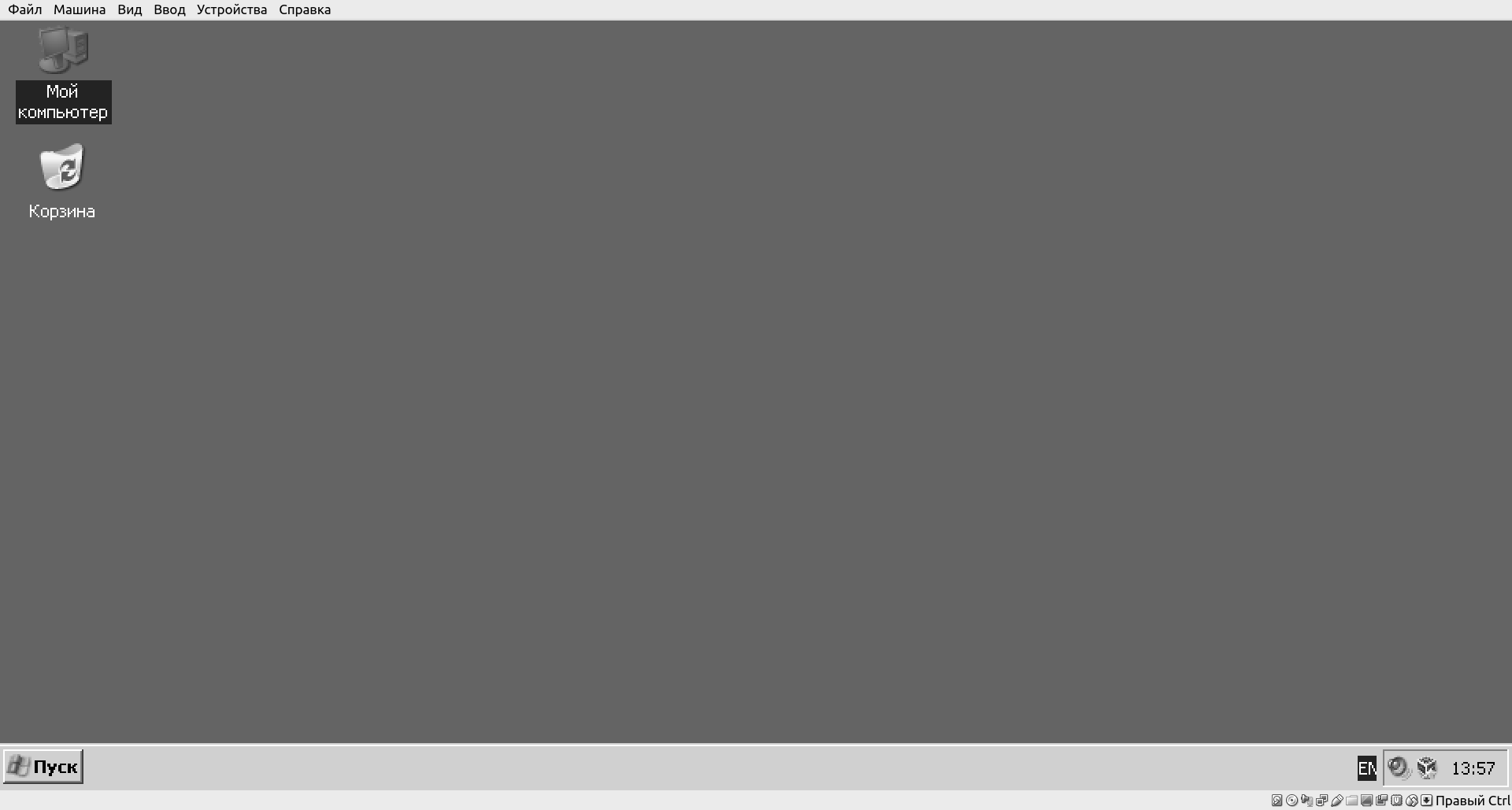
Рис. 24. И потом, чтобы пиксели были огромными, надо выбрать в меню "Вид" -> "Коэффициент масштабирования 200%". Тем самым образом, получатся гигантские пиксели 2x2 и это правильно, это хорошо, валидно и православно. Все остальное -- от лукавого, конечно же
Вот и пришел конец иллюстрированной истории от Матфея. Далее уже придется программировать что-то на ассемблере частично.